メイプル研究所
🔒 セキュリティ
メイプルストーリーを安全にプレイするためのセキュリティ設定を解説します。
アカウントを守るために、以下の対策は必ず行いましょう。
🛡️ 二段階認証
最重要:二段階認証は最も効果的なアカウント保護手段です。必ず有効化してください。
二段階認証とは
通常のパスワードに加えて、ログイン時にスマートフォンアプリや登録メールで受け取るワンタイムパスワード(OTP)を入力するセキュリティ機能です。 たとえパスワードが漏洩しても、第三者がアカウントにログインすることを防げます。
設定手順
- NEXON公式サイトにログイン
https://www.nexon.co.jp にアクセスし、自分のアカウントでログインします。 - マイページ → セキュリティ設定
「マイページ」メニューから「セキュリティ設定」を選択します。 - ワンタイムパスワードを有効化
「ワンタイムパスワード」の項目から設定を行います。メール認証またはアプリ認証を選択できます。 - 認証アプリの場合
Google AuthenticatorやMicrosoft Authenticatorなどの認証アプリでQRコードを読み取り、表示される6桁のコードを入力して登録を完了します。
💡 ヒント:認証アプリを使う方が、メール認証よりもレスポンスが早く安全です。スマートフォンを機種変更する際は、事前にバックアップコードを控えておきましょう。
🔑 二次パスワード(PIC)
二次パスワードとは
PIC(Personal Identification Code)は、ゲームにログインした後、キャラクターを選択する際に入力が必要なパスワードです。 これにより、仮にゲームアカウントに不正アクセスされても、キャラクターの操作やアイテムの売却を防ぐことができます。
設定・変更方法
- 初回設定
アカウント作成後、初めてキャラクター選択画面に進む際に設定を求められます。6〜16文字の英数字で設定してください。 - 変更する場合
キャラクター選択画面下部の「PIC変更」ボタンから、現在のPICを入力した上で新しいPICに変更できます。 - 忘れた場合
NEXON公式サイトの「サポート」からPICリセットの申請が可能です。本人確認が必要になります。
⚠️ 注意:二次パスワードはログインパスワードと異なるものを設定してください。同じにすると、どちらかが漏洩した際にもう一方も突破されてしまいます。
推奨される設定
- ログインパスワードとは完全に別のものにする
- 英字と数字を組み合わせた8文字以上を推奨
- 誕生日や電話番号など推測されやすい文字列は避ける
- 定期的に変更する(3〜6ヶ月に1回程度)
🔐 安全モード
概要
安全モードは、二次パスワード入力以外の操作をできないようにする機能です。 ネットカフェなどの公共の場でプレイしている際に、離席する場合に利用します。
安全モードを有効にすると、画面がロックされ、キャラクターの移動・アイテムの売買・チャットなどすべての操作が制限されます。 解除するには二次パスワードの再入力が必要です。
☝️ 重要:ネットカフェや共有PCでプレイする場合は、離席時に必ず安全モードを有効にしてください。短時間の離席でもアカウント被害のリスクがあります。
使い方
- ゲーム内メニューを開く
画面下部のメニューまたはキーボードのショートカットキーでメニューを開きます。 - 「その他」→「安全モード」を選択
メニューの右端にある「その他」カテゴリから「安全モード」をクリックします。 - 安全モードが有効化
画面がロック状態になり、二次パスワードの入力フォームのみが表示されます。 - 解除する場合
二次パスワードを入力して「確認」を押すことで、通常のプレイに戻れます。
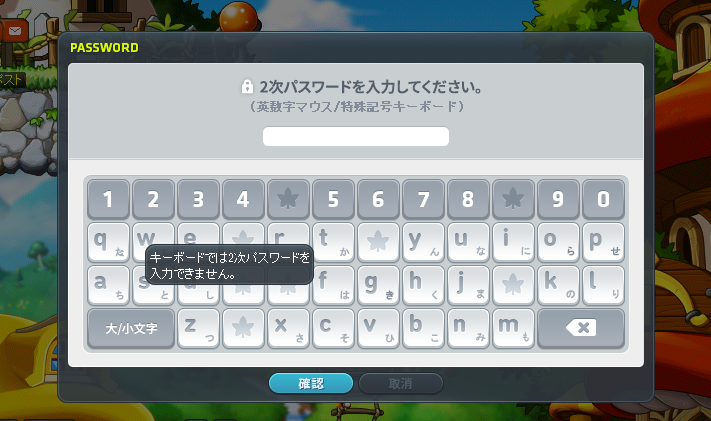
▲ ゲーム内の安全モード画面
注意事項
- 安全モード中もゲームは起動したままです(自動ログアウトはされません)
- 二次パスワードを忘れると解除できなくなるため、確実に覚えておきましょう
- 長時間離席する場合は、安全モードではなくログアウトを推奨します