 メイプル研究所
本文テキストに差分はありません。
このサイトの編集方法
Discordに参加
mushroom-lab Discordサーバーにまずはご参加ください。
入場後は案内に従ってロールを受け取ってください。
Discordサーバーに参加はしたくないけど、ページの編集はしたいという方は個別に対応いたしますので、
管理人:やすちんのTwitterのDMでお知らせください。
※Discordのアカウントと編集用アカウントは紐づけられているので、Discordは必須となります
編集者登録
コマンド入力
mushroom-labotというアプリbotが常駐しています。/を入力するといくつかコマンドが出てきますので、/cms_registerを選択してください。
すると、表示名display-nameの入力が求められますので、ページの最終編集者として表示したい名前を記載してください。匿名でもOKです。
x-account-idはX(旧Twitter)のIDで、表示名の後ろに記載されます(任意)。

mushroom-labotからの返答
コマンドを送信すると、次のような返答と、DMにメッセージが届きます。
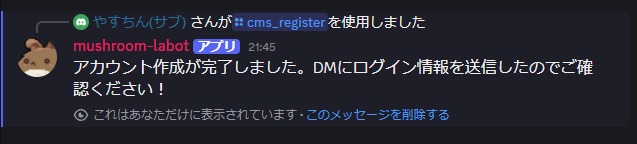
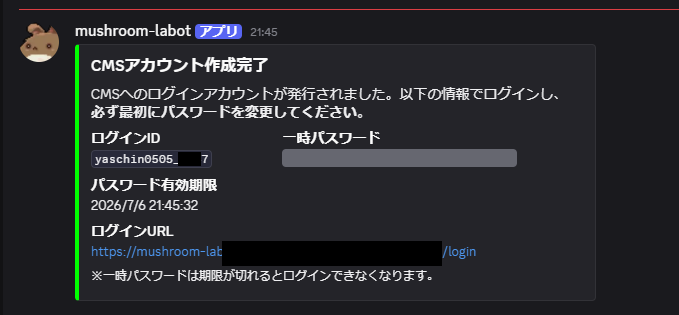
送られてきたURLをクリックして編集者用ページ(これをCMSと呼びます)にアクセスしてください。
※discordの設定によりDMが届かない場合があります。その場合は管理人にお問い合わせください。
登録情報の変更についてもこちらが手動で行うので直接管理人にお伝えください。
ログインとPW変更
アクセスすると次のような画面になるので、labotから送られてきたログインIDと一時パスワードをそれぞれコピペしてください。
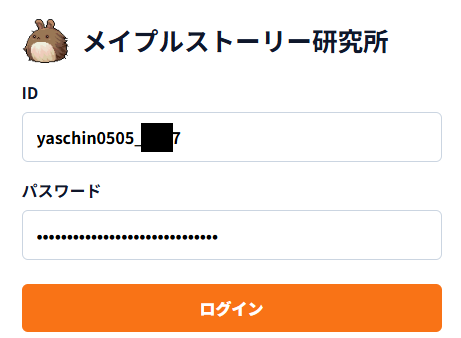
すると、PWの変更が求められるので、先ほどの与えられたPWをペースト後、ご自身のパスワードを設定してください。
PWは暗号化されるのでご安心ください
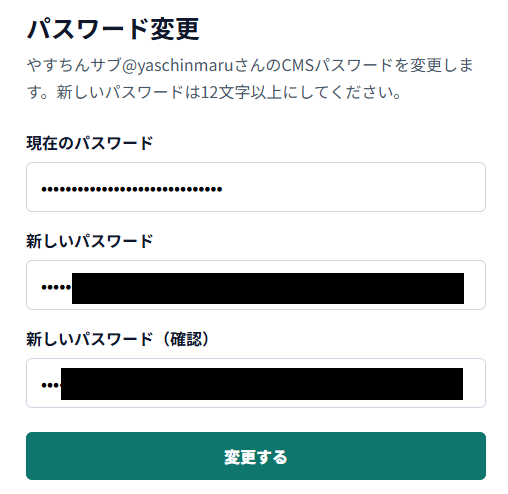
PWの変更が完了すると、ダッシュボードページに移ります。
職業ページ編集
(通常ページの案内は後日あらためて作成します)
編集するページを探す
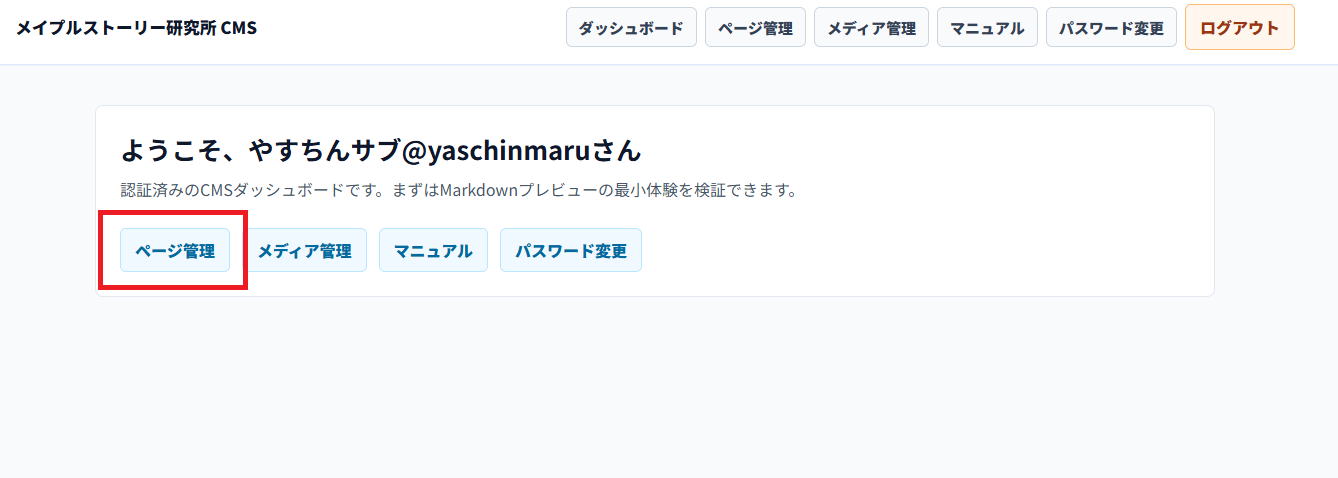
ダッシュボードのページ管理ボタンを押してください。
ページ一覧では、すべて・下書き・レビュー待ち・公開済み・アーカイブから表示するページを絞り込めます。
最初は公開済みが選択されています。目的のページが見つからない場合はすべてを選択してください。

検索欄では、ページ名・URL・カテゴリ・更新概要で絞り込めます。
職業ページを探す場合は、職業名を入力するのが簡単です。
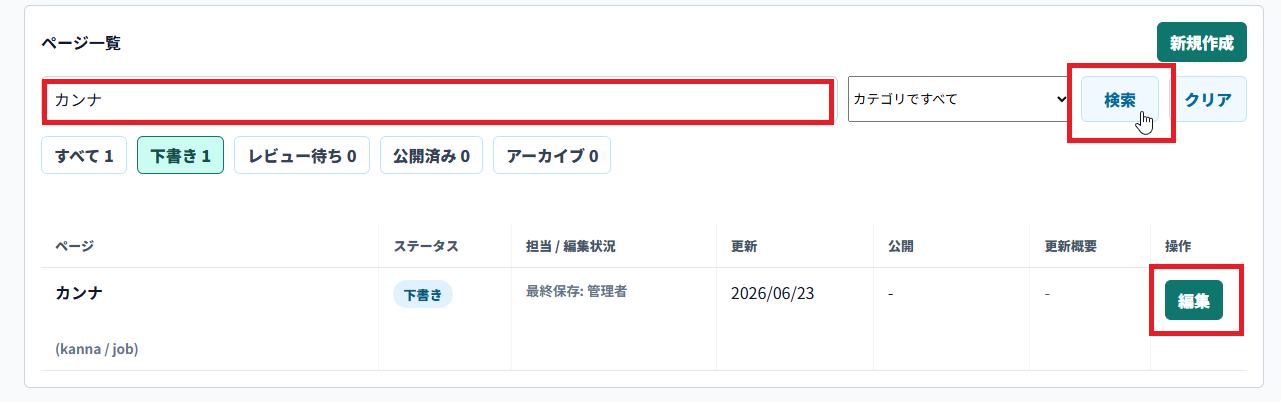
右側の編集ボタンを押すと、ページ編集画面に移ります。
内容を確認するだけの場合は閲覧ボタンを使用してください。
同じページをほかのユーザーが編集中の場合は、画面上部に編集状況が表示され、保存できないことがあります。表示された案内に従ってください。
更新概要
編集画面上部の更新概要には、今回変更した内容を短く入力してください。
例:
- スキル解説を更新
- 6次スキルの優先順位を更新
- スキル回しとペットバフを追加
入力した内容はページ管理画面にも表示されます。
プレビュー
画面右側のサイドバーにあるプレビューボタンを押すと、現在の編集内容が別タブに表示されます。
保存前の内容も確認できますが、プレビューしただけでは保存されません。
表示崩れや入力漏れがないか、特に画像・スキルアイコン・表・スキル回しなどを確認してください。
下書き保存
画面右側の保存(Ctrl + S)を押すと、現在の内容が下書きとして保存されます。
キーボードのCtrl + Sでも同じ操作ができます。
このボタンは、ページ下部の保存後の状態で何を選んでいても、必ず下書き保存になります。普段の作業中はこちらを使ってください。
現在、自動保存機能はありません。プレビューでも保存されないため、こまめに保存(Ctrl + S)を押してください。
保存せずにページを離れると、編集内容が失われる可能性があります。
公開済みのページを下書き保存しても、公開中のページがすぐに書き換わることはありません。管理者が新しい内容を公開するまでは、以前の公開版が表示されます。
大きく内容を戻したい場合は、保存履歴から管理者側で対応できる場合があるため、お問い合わせください。
レビューを依頼する
公開できる程度まで内容が完成したら、ページ最下部の保存後の状態でレビュー待ちを選択し、その横の保存ボタンを押してください。
ページがレビュー待ちとして管理者側で確認できる状態になります。
管理者が内容を確認し、問題がなければ公開済みへ変更します。
レビュー依頼後に追加修正する場合は、右側の保存(Ctrl + S)でいったん下書きに戻して編集してください。
修正が完了したら、もう一度レビュー待ちを選択して保存してください。
右サイドバー
編集画面をスクロールしても、右側のサイドバーから次の機能を使用できます。
プレビュー保存(Ctrl + S)書き方ガイド- メディア管理・画像・動画・YouTube・アイコンの挿入
- テキストリンク・リンクカード・画像リンクの挿入
- グリッド・カード・アコーディオン・テーブルの挿入
本文へ何か挿入するときは、先に本文の挿入したい位置へカーソルを置いてからボタンを押してください。
Markdownの書き方が分からない場合は書き方ガイドを開いてください。さらに詳しい内容は、ガイド内の詳しいマニュアルを開くから確認できます。
メディア管理
右サイドバーの青いメディア管理ボタンでは、画像や動画の検索・アップロード・情報編集・削除ができます。
メディア管理を開くと、基本的には現在編集中のページに対応するフォルダで絞り込まれます。カテゴリやサブフォルダを変更すると、ほかの場所に保存されているメディアも確認できます。
新しくアップロードでは、ファイル選択のほか、ドラッグ&ドロップでもアップロードできます。複数ファイルをまとめて選択することもできます。
対応形式は次のとおりです。
- PNG
- JPEG
- WebP
- GIF
- MP4
アップロード先のフォルダを選び、必要に応じてalt・caption・tagsを入力してください。
選択したフォルダの下へ、新しいサブフォルダを作成することもできます。
altには、画像が表示されなかった場合や読み上げ時に伝わるよう、画像の内容を入力してください。
captionには画像の下へ表示する説明、tagsには検索に使うキーワードを入力します。
メディア管理はファイルの管理専用です。本文へ画像を挿入するときは、右サイドバーの画像挿入を使用してください。
画像・動画を本文へ挿入する
本文へ画像を入れる場合は、右サイドバーの画像挿入を押してください。動画ファイルは動画挿入、YouTubeはYouTube挿入を使用します。
画像・動画の一覧は、最初はこのページで絞り込まれています。目的のファイルが見つからない場合は、表示範囲をすべてへ変更してください。
画像では、alt・caption・最大幅・配置・クリック時の拡大表示を指定できます。
文章中へ小さなスキルアイコンを入れたい場合はアイコン挿入を使用し、スキル名またはskillIDで検索してください。
職業共通情報
編集画面の職業共通情報に入力した内容は、職業ページ上部の共通レイアウトへ表示されます。
職業イラスト・分類・職業群・ステータス・武器・実装日・おすすめ度・職業概要などを入力してください。
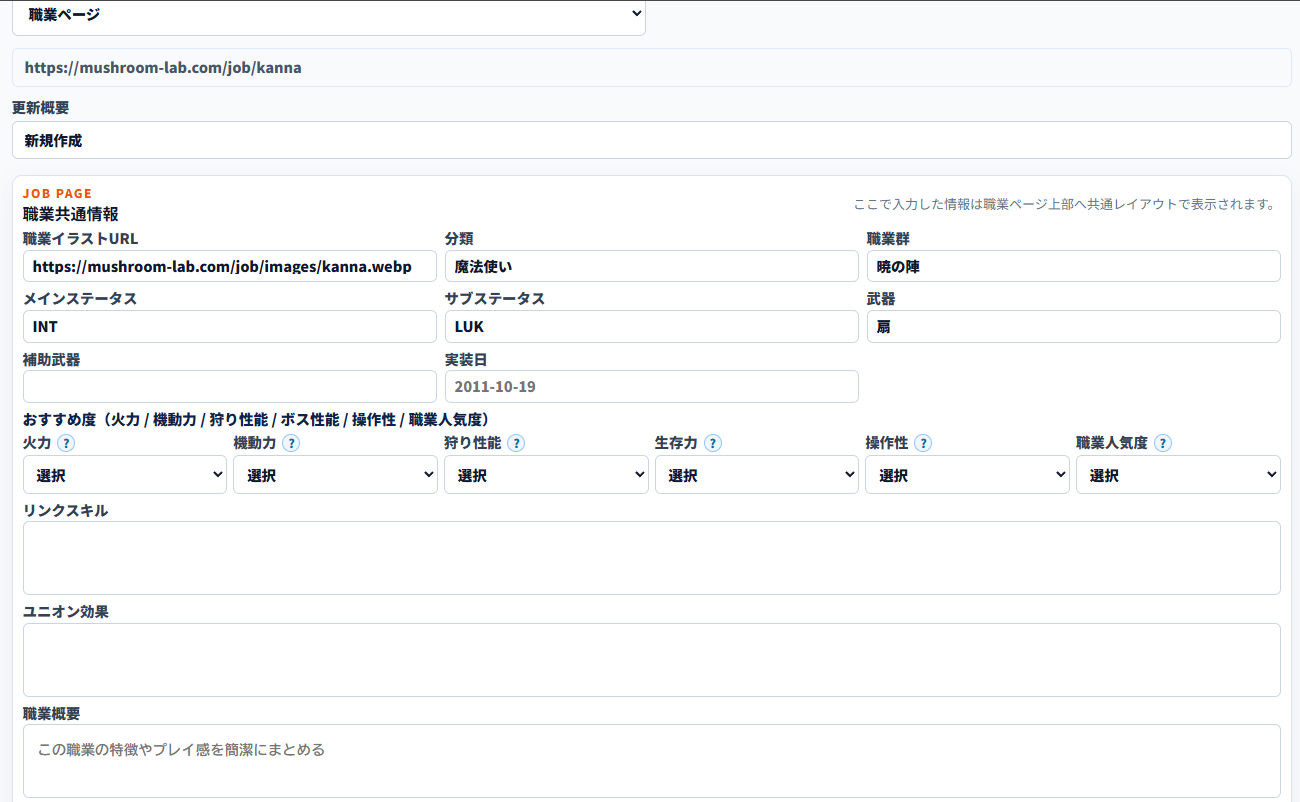
各項目の基準は現在作成中なので、主観でお願いします。 整理でき次第、再度編集をお願いするかと思います。
基礎ステータス・特記スキル
基礎ステータスでは、職業が持つ能力値を項目ごとに入力します。
能力値は、PCO・PWBなしの状態を基準にしてください。
特記スキルでは、バインド・無敵・テレポートなど、職業の特徴として特記したいスキルを設定します。
全職業共通スキルは基本的に記載しませんが、バインドについてはエルダノヴァを選択しても構いません。
スキル選択一覧に目的のスキルがない場合は、Discordで管理者へお知らせください。
職業概要・メリット・デメリット
職業概要には、職業の特徴やプレイ感を簡潔にまとめてください。
メリットでは、その職業を遊びたくなるような強みや魅力を紹介してください。
デメリットでは、実際に遊ぶうえでの注意点や、ほかの職業と比べて苦手な点を正直に記載してください。
ある程度主観が入っても問題ありませんが、断定が難しい内容は条件や理由も添えてください。
スキルの補足説明
ゲーム内の説明だけでは分かりにくいスキルについて、実際の使い方・役割・発動条件などを説明します。
スキルを追加から対象スキルを選択してください。
上部の次数ボタンで、0次・1次・2次・3次・4次・ハイパー・5次・6次に表示を絞り込めます。
ゲーム内のスキル説明をそのまま書き写す必要はありません。実際にどのような場面で使うのかが伝わる説明をお願いします。
長くなる場合は、要点だけをここに書き、詳しい内容を記事本文へ記載してください。
スキル振り
スキル振りでは、次の内容を設定できます。
- 1~4次のスキル振り順
- 各次数で使うスキル(IN)
- 各次数で使わないスキル(OUT)
- ハイパースキルの必須・選択・不要
- 5次強化コアとスキル優先順位
- 6次強化コアと、ボス・狩りそれぞれの優先順位
- 6次転職以降に最終的に使うアクティブスキル
1~4次の振り順は、おおまかな順番で問題ありません。
判断理由や注意点がある場合は、それぞれの解説へ記載してください。
6次スキルの育成順と必要素材は、きのこアーカイブ様の提供データを使用します。
初回プレビュー時に未取得データを自動取得します。必要な場合は最新情報を取得を押すことで更新できます。
リージョン差などにより育成順を掲載しない場合は、きのこアーカイブ様の6次育成順・必要素材を表示するをOFFにしてください。
スキルシーケンス
ゲーム内のスキルシーケンスへ登録するスキルを、使用順に設定します。
ここで作成したシーケンスは、スキル回しでも1つのアイコンとして選択できます。
複数のシーケンスがある場合は、行を追加で分けて登録してください。
スキルマクロ
5種類のマクロアイコンごとに、登録するスキルを使用順に設定します。
各マクロには最大3つまでスキルを登録できます。
登録するスキルが1つまたは2つの場合は、残りの枠を未選択のままにしてください。ページ上では未選択部分がグレーのアイコンで表示されます。
各マクロの用途や注意点は、それぞれの解説へ記載してください。
作成したマクロアイコンはスキル回しでも選択できます。
スキル回し
スキル回しでは、CT減少量などの条件ごとに次の内容を設定できます。
- 基本手順
- 水路手順
- スキル連携
CT減条件を追加からグループを作成し、CT2秒6%減など、内容が分かる項目名を付けてください。
職業によって必要な条件が異なるため、項目名は自由に決めて問題ありません。
スキル単体だけでなく、作成済みのスキルシーケンスや5種類のスキルマクロも選択できます。
基本手順では、瞬間火力・準瞬間・CTごとに使うスキル・継続火力などを登録できます。
水路手順では、残り秒数ごとの使用順やCTリセット対象、継続火力の補足を登録できます。
現在の入力方式では表現しにくいスキル連携がある場合は、管理者へお知らせください。
ペット・お気に入りバフ・リンクスキル・アビリティ
ペット登録バフでは、1枠につき最大2スキル、最大3枠まで登録できます。
お気に入りバフ設定では、ゲーム内のお気に入りバフ欄へ登録するアクティブスキルや、一時的に発動するパッシブスキルを指定します。
ゲーム内の配置に合わせて行数とマス数を設定してください。
リンクスキルでは、ボス用・狩り用それぞれについて、必須・選択・不要に分類します。
アビリティでは、ボス用・狩り用それぞれについて、レジェンダリー・ユニーク候補を最高・妥協・不要に分類します。
判断基準や例外がある場合は、各項目の解説へ記載してください。
記事本文(自由記述)
共通項目だけでは説明しきれない情報は、ページ下部の本文へ自由に記載できます。
例えば、次のような内容をお待ちしています。
- 職業固有の操作テクニック
- ボスごとの立ち回り
- 狩り方や狩場情報
- キー配置の考え方
- 初心者がつまずきやすい点
- 職業に関する小ネタや雑学
本文ではMarkdownとDirectiveを使用できます。
右サイドバーの書き方ガイドや、画像・リンク・レイアウトの挿入ボタンも活用してください。
記載後は必ずプレビューで表示を確認し、問題がなければ下書き保存またはレビュー依頼を行ってください。

コメント
本人認証済みのキャラクターでコメントできます。キャラクター名を非表示にもできます。キャラクター名を非表示にした場合も、管理人は投稿者情報を確認できます。他の利用者や編集者には公開されません。荒らし・誹謗中傷などの悪質な書き込みが確認された場合、コメント機能の利用を制限することがあります。
読み込み中です…
コメントするにはDiscordログインとキャラクター本人認証が必要です。
本人認証へコメントに利用できる認証キャラクターがありません。
本人認証を管理